
PDFファイルを一発暗号文書!で一括でパスワード設定・解除する
業務上、毎月決まった日に、決まったPDFファイルを各所・各人に送信する作業はありますよね。
例えば、
●毎月月末に取引先に請求書のPDFファイルを発送する
●従業員の給与明細をPDFファイルで発送する
●毎月指定日に業務レポートや分析レポートを関係部署に発送する など
こんな時、パスワードは発送先ごとに決められた固定パスワード名をつけている場合も多いですね。
PDFファイルへのパスワード設定は、一括でまとめて設定できれば効率的なルーチン作業になります。
一発暗号文書!プロフェッショナル版では簡単に一括パスワード設定が行えます。
それぞれのファイルに異なるパスワードをまとめて設定することができます。
※一発暗号文書!スタンダード版で複数のファイルにまとめてパスワード設定をする場合は、同じパスワードをそれぞれのファイルに設定します。異なるパスワードを個々に設定したい場合は、パスワードを都度入力してファイルに設定します。
その手順を紹介しましょう。
|
一括処理のためのCSVファイルを作成します。CSVファイルなんて知らない、自分ではCSVファイルなんて作れない、と思わないでください。 「コマンド」という言葉になじみがなく、システム関係者しか操作できないと思わないでください。パソコン不得手者だって簡単に実行できます。 |
|
| batファイル(バッチファイル)はコマンドの実行をファイルのダブルクリックで実行してくれるファイルです。バッチファイルを作成して、デスクトップにショートカットキーを貼り付けておけば、アイコンのダブルクリックで簡単にコマンドを実行しパスワードの設定をまとめてしてくれるのです。 | |
|
実行結果を吐き出すファイルの設定方法
|
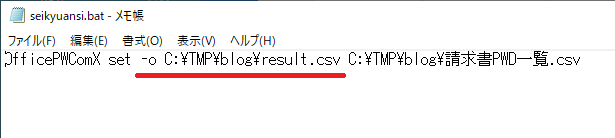
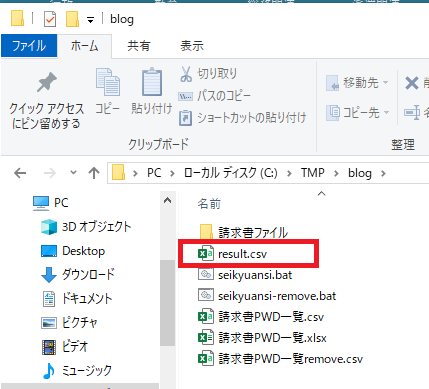
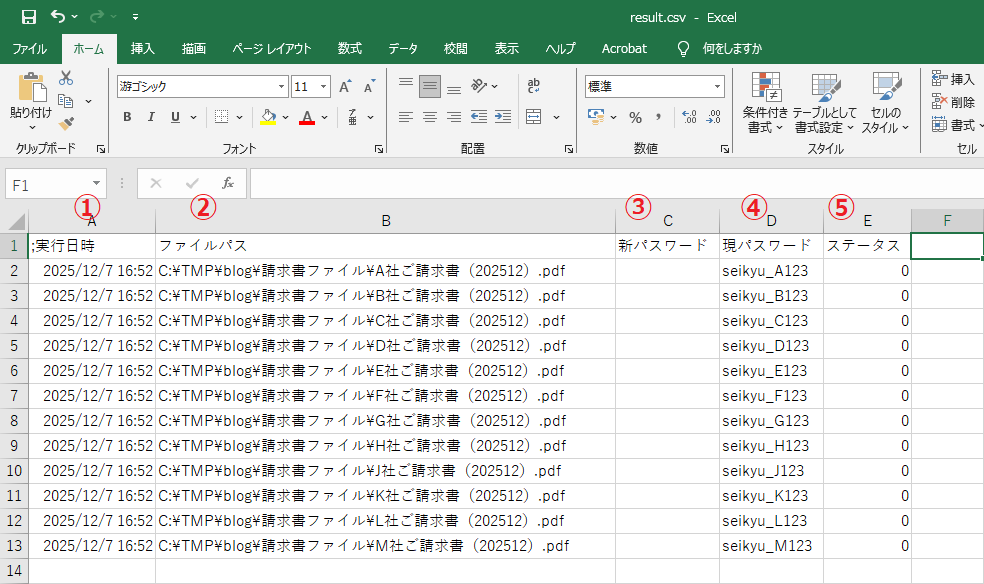
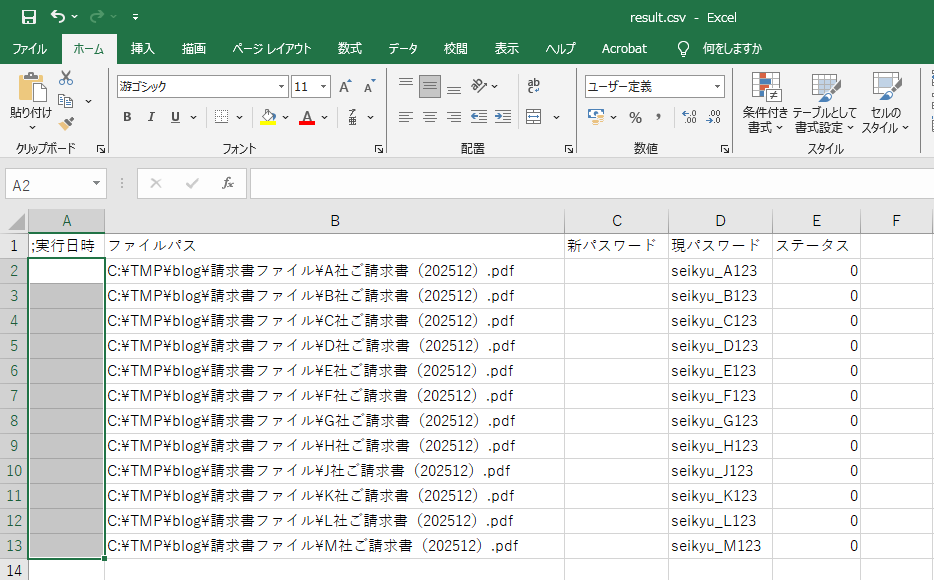
batファイル(バッチファイル)を実行する際に、パスワードの設定・解除の実行結果をファイルに出力させることができます。どのファイルに何のパスワードを設定したのか後に確認できるように、実行結果を記録しておきましょう。 |
|
一括処理でパスワードを解除する方法
|
batファイル(バッチファイル)で一括解除もできます。便利なのは、設定時に出力した出力ファイルをコマンド実行時のcsvファイルとして利用できることです。 |
CSVファイルの作成方法
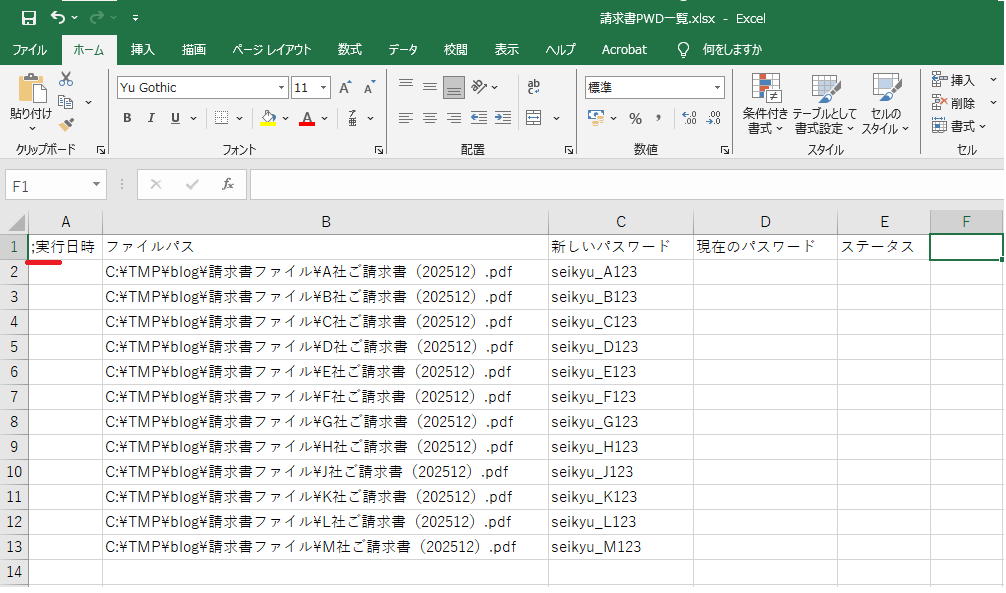
2. セルに必要事項を入力し終えたら、ファイルを保存します。
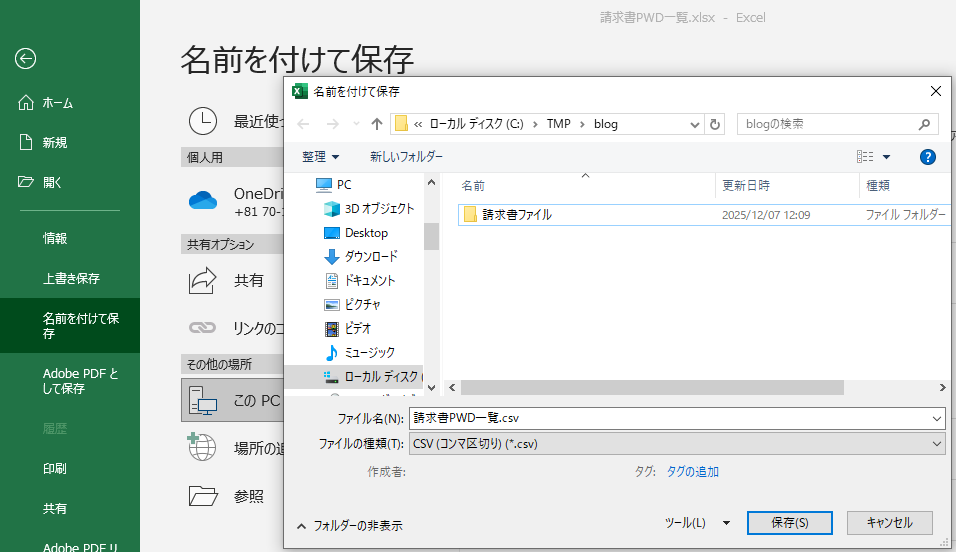
保存時の「ファイルの種類」を「CSV(コンマ区切り)(*.csv)」としてファイルを保存します。
ここでは「請求書PWD一覧.csv」というファイル名で保存しています。
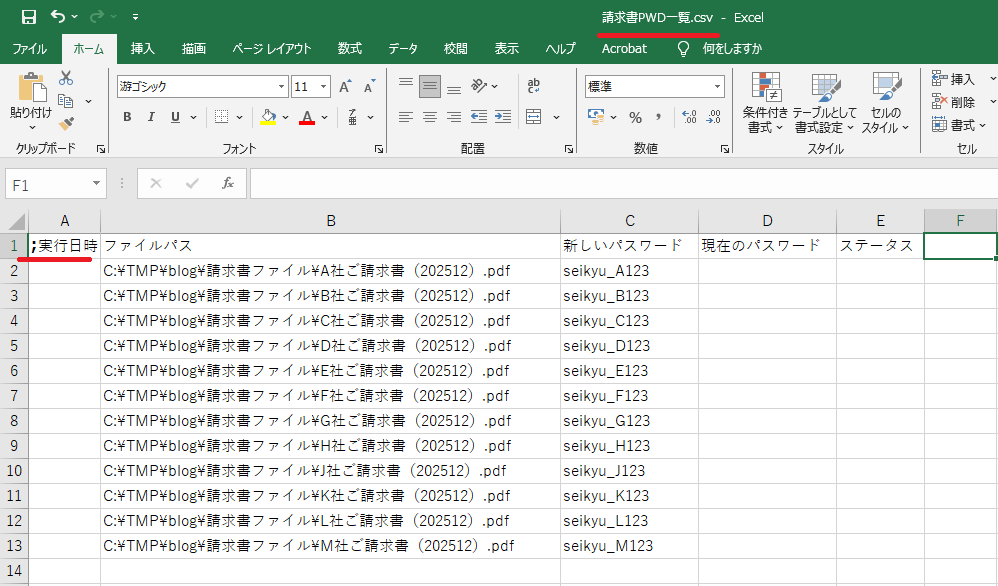
3. Excel上のファイル名が「請求書PWD一覧.csv」となり、csvファイルとなっていることが確認できます。
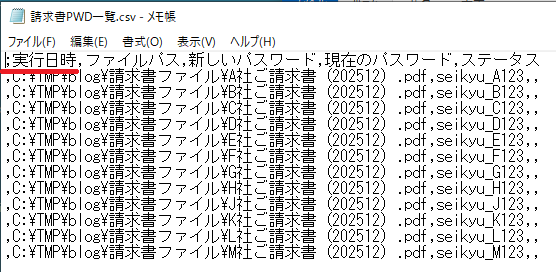
4. Excelを終了し保存されたファルダから「請求書PWD一覧.csv」をメモ帳で開いてみましょう。
「,」(カンマ)で区切られたテキストファイルが存在しています。先頭行にはコメント行の印の「;」がついています。この「,」(カンマ)区切りのファイルがcsvファイルなのです。
作成は簡単ですね。
5. さあいよいよコマンドで実行してみましょう。
Windowsでコマンドプロンプト(cmd)を開く方法はいくつかあります。以下に代表的な手順を紹介します。
(1) ショートカットキーを使用
-
-
手順: Windowsキー + R を同時に押します。 表示された「ファイル名を指定して実行」ダイアログに cmd と入力し、Enterキー を押します。
-
(2) スタートメニューから起動
-
-
手順: スタートボタンをクリックします。 「Windowsシステムツール」フォルダ内の「コマンドプロンプト」を選択します。 または、検索ボックスに cmd と入力して表示された結果をクリックします。
-
(3) エクスプローラーから起動
-
-
手順: エクスプローラーを開きます。 アドレスバーに cmd と入力し、Enterキー を押します。
-
(4) ショートカットを作成
-
-
手順: デスクトップ上で右クリック → 「新規作成」 → 「ショートカット」を選択します。 項目の場所に cmd.exe を入力し、ショートカットを作成します。 作成後、タスクバーにピン留めすることも可能です。
-
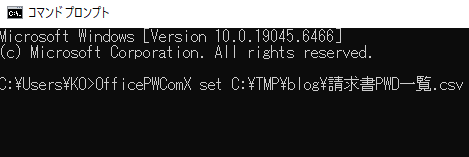
コマンドプロンプトが表示されたら、以下のコマンドを入力します。
「OfficePWComX set C:\TMP\blog\請求書PWD一覧.csv」
※「\」(バックスラッシュ)は「¥」(エンマーク)です
OfficePWComX:コマンド名
set:パスワードを設定するサブコマンド
C:\TMP\blog\請求書PWD一覧.csv:読み込ませるcsvファイル
初期値のままインストールした場合は、以下のフォルダにコマンドがあります。
C:\Program Files (x86)\InnovationMirai\OfficePwV5\OfficePwComX.exe
どのフォルダからもコマンドが実行できるように、以下の手順でパソコンのシステム設定しておきましょう。
「コントロールパネル>システム>システムの詳細設定」
「C:\Program Files (x86)\InnovationMirai\OfficePwV5\OfficePwComX.exe set C:\TMP\blog\請求書PWD一覧.csv」
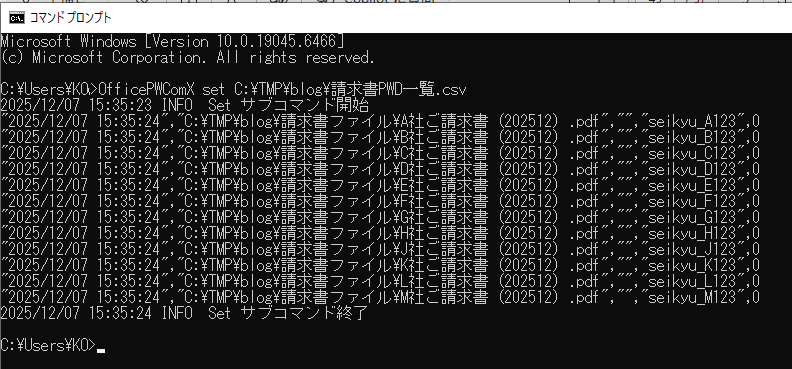
6.「Enter」で実行され、コマンドプロンプトに実行結果が表示されます。
とても簡単!バッチファイルの作成方法

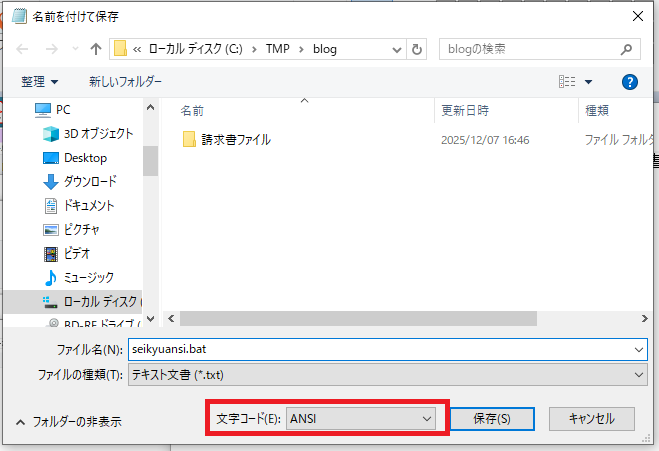
保存の際に注意事項があります。ファイル名に日本語が使われている場合は文字コードを「ANSI」モードで保存しましょう。
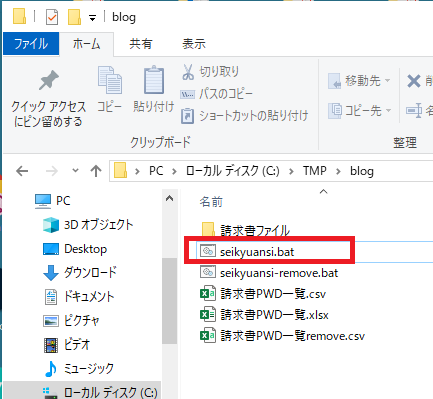
3.作成したBatファイル(バッチファイル)をダブルクリックすると、処理が実行されます。
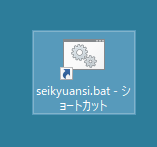
もっと簡単なのはBatファイル(バッチファイル)をデスクトップ上にショートカットアイコンとして貼り付けておくことです。
「seikyuansi.bat」ファイル上で右クリック→「ショートカットの作成(s)」をクリックすると、デスクトップ上にショートカットアイコンが表示されます。
実行結果を吐き出すファイルの設定方法
パスワード解除の一括解除方法
先ほど実行結果の出力ファイル「result.csv」を利用しましょう。
 2. Batファイル(バッチファイル)を作成します。