
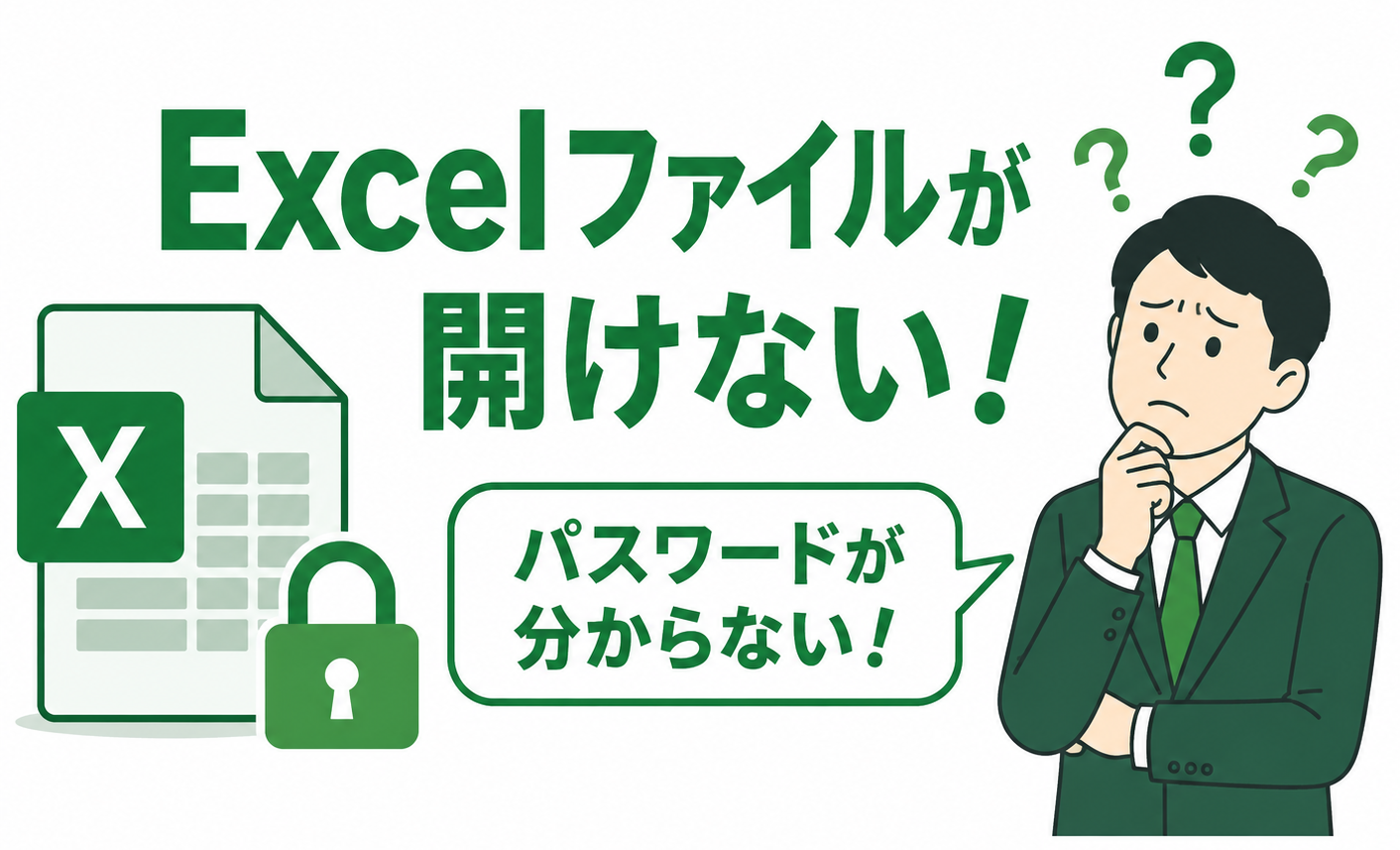
Excelパスワード解除方法|忘れた場合の対処法と再発防止策
Excelファイルにパスワードを設定したものの、
- パスワードを忘れてしまった
- 前任者が設定していた
- 共有フォルダに残っていた
などの理由で開けなくなって困った経験はありませんか?
この記事では、Excelパスワードを解除する方法と、解除できない場合の対処法について解説します。
Excelパスワードは解除できる?
結論から言うと、
Excelのパスワードは種類によって解除できる場合と解除できない場合があります。
例えば、
- シート保護
- ブック保護
であれば解除できる可能性があります。
一方、
- ファイルを開くための暗号化パスワード
は解除が非常に困難です。
パスワード解除を試す前に確認すること
まず次の点を確認してください。
- ファイルを開いた状態のPCが残っていないか
既に開いた状態のPCがあれば、パスワード設定を解除できる場合があります。
- パスワード管理表が存在しないか
社内共有フォルダや管理台帳を確認しましょう。
- 作成者に確認できないか
退職していない場合は本人確認が最も確実です。
Excelパスワードが解除できない場合
残念ながら、暗号化されたExcelファイルは解除できない場合があります。特に近年のExcelでは暗号化強度が高く、パスワード解析は現実的ではありません。
【実際によくあるトラブル】
企業では次のようなケースが少なくありません。
- 前任者が退職していた( ;∀;)
- 担当者しかパスワードを知らず、誰も開けなくなった( ノД`)
- パスワードルールが統一されていない( ゚Д゚)
- 部署ごとに違うパスワードを使っていた(+_+)
- 設定した本人が忘れた(‘_’)
- 数か月後に必要になった時、思い出せなくなっていた(-_-)
【パスワード忘れを防ぐには】
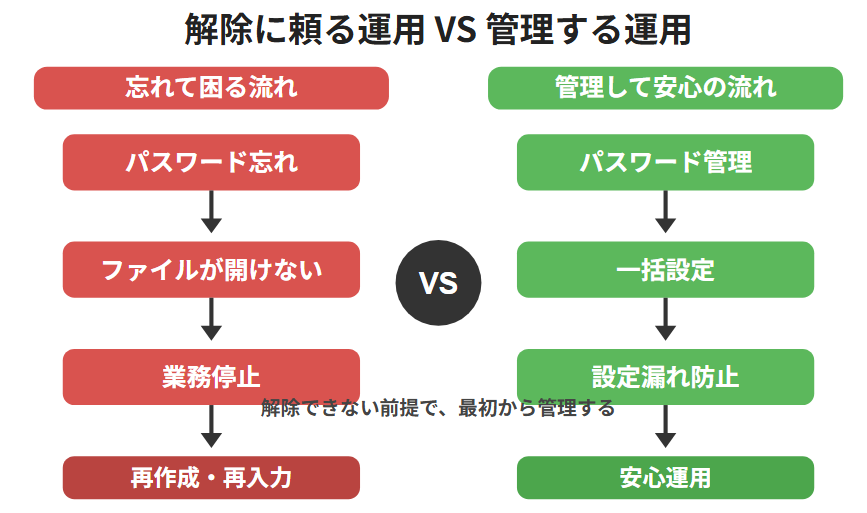
重要なのは、「解除方法を知ること」ではなく「忘れない運用を作ること」です。
例えば、
- パスワードルール統一
- 一括設定
- 管理台帳運用
などが有効です。
一発暗号文書!でできること
弊社の「一発暗号文書!」では、
- Excel
- Word
- PowerPoint
に対してパスワードを一括設定できます。
また、
- パスワード有無チェック
- マイナンバー検出
などの機能も搭載しています。
| 手作業 | 一発暗号文書! |
|---|---|
| 設定漏れ | 可視化で設定漏れが防止できる |
| 個別設定 | 個別設定も一括設定もできる |
| 忘れる | 管理しやすい |
クラウドへアップロードせず、PC内だけで処理するため機密文書も安心して扱えます。
まとめ
Excelの暗号化パスワードは、一度忘れてしまうと解除できない場合があります。
そのため、解除方法を探すよりも最初から適切に管理することが重要です。
業務で大量のOffice文書を扱う場合は、一括管理ツール「一発暗号文書!プロフェッショナル版」の導入も検討してみてください。
パスワードの一括管理やパスワードの変更も「一発暗号文書!プロフェッショナル版」を使いましょう。 👉 無料お試しはこちらから
※無料お試しは「一発暗号文書!スタンダード版」です。