
PDFパスワード解除方法|忘れた場合の対処法と再発防止策
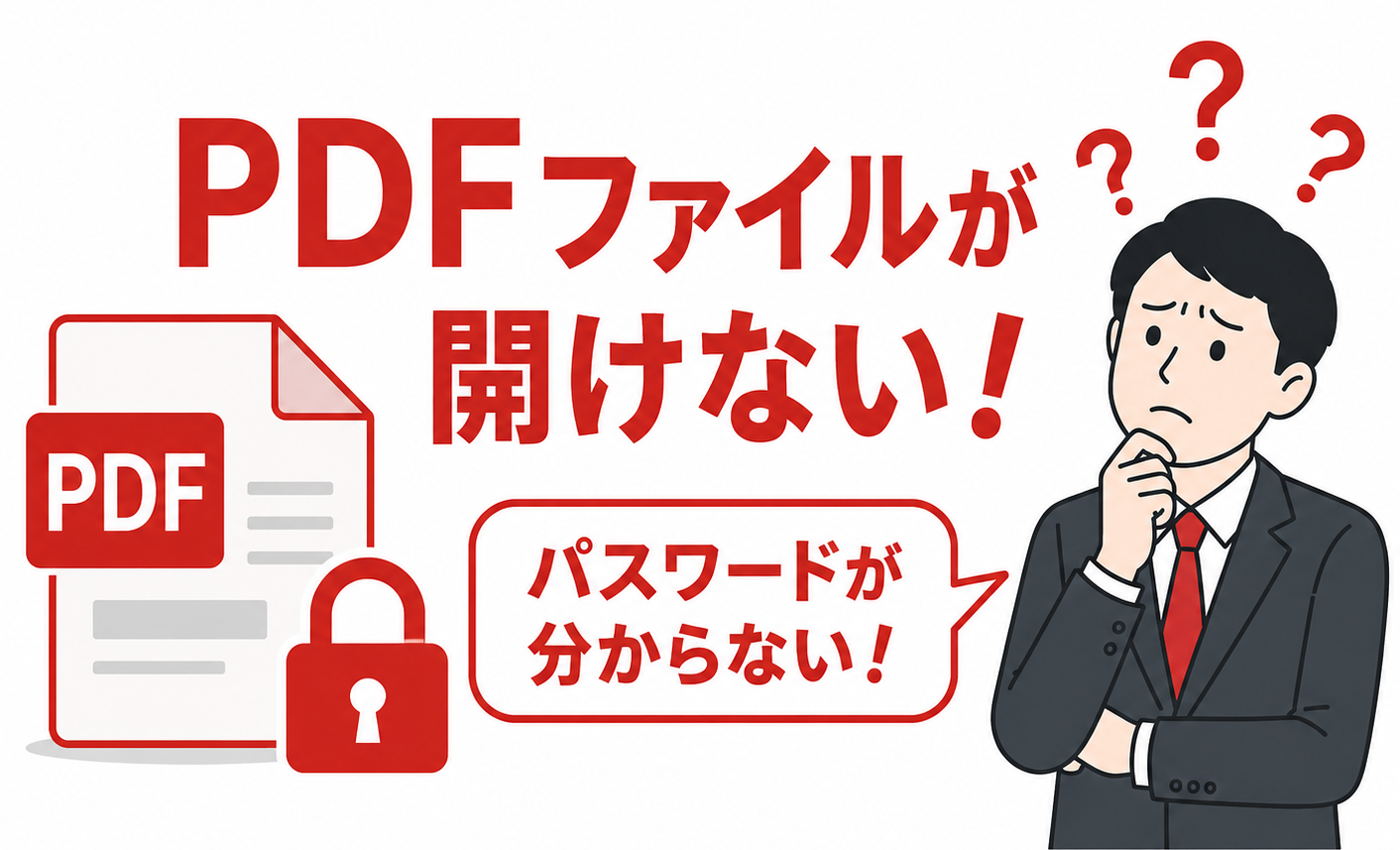
PDFファイルにパスワードを設定したものの、
- パスワードを忘れてしまった
- 前任者が設定していた
- 古い資料で誰も知らない
といった理由で困った経験はありませんか?
PDFはビジネス文書で広く利用されているため、パスワード付きPDFが開けなくなるトラブルは意外と多く発生しています。この記事では、PDFパスワードの解除方法や、解除できない場合の対処法、そして再発防止策について解説します。
PDFパスワードは解除できる?
結論から言うと、
PDFのパスワードは種類によって解除できる場合と解除できない場合があります。
PDFには主に次の2種類のパスワードがあります。
- 閲覧パスワード:PDFを開くためのパスワードです。ファイルを開く前に入力を求められるものです。
- 権限パスワード:印刷や編集を制限するためのパスワードです。PDFは開けますが、一部の操作が制限されています。
PDFパスワード解除方法
- 既にPDFを開ける場合
Adobe Acrobatなどで開ける状態であれば、セキュリティ設定からパスワードを解除できる場合があります。
ただし、設定変更には元のパスワードが必要です。
パスワードを忘れた場合
残念ながら、
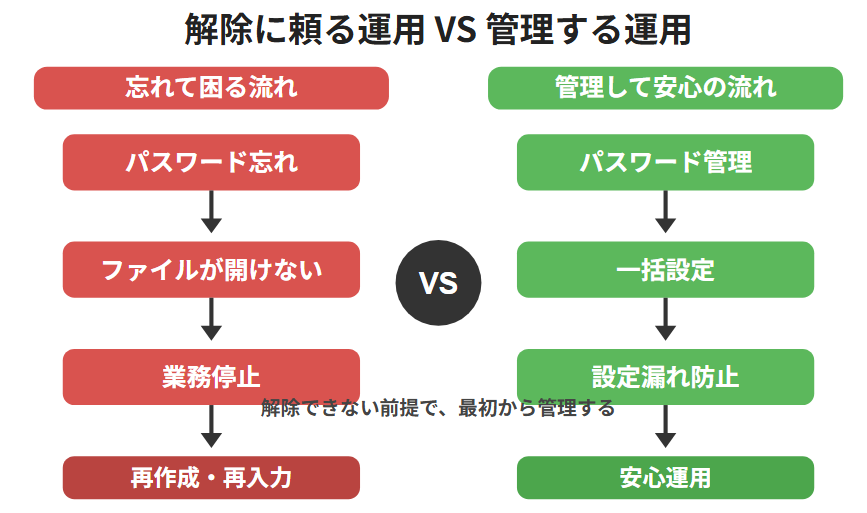
閲覧パスワードを忘れてしまった場合は解除が困難です。近年のPDFは暗号化強度が高く、総当たりによる解析は現実的ではありません。
【実際によくあるトラブル】
企業では次のようなケースが少なくありません。
- 前任者が退職していた( ;∀;)
- 担当者しかパスワードを知らず、誰も開けなくなった( ノД`)
- パスワードルールが統一されていない( ゚Д゚)
- 部署ごとに違うパスワードを使っていた(+_+)
- 設定した本人が忘れた(‘_’)
- 数か月後に必要になった時、思い出せなくなっていた(-_-)
【パスワード忘れを防ぐには】
重要なのは、「解除方法を知ること」ではなく「忘れない運用を作ること」です。
例えば、
- パスワードルール統一
- 一括設定
- 管理台帳運用
などが有効です。
一発暗号文書!でできること
弊社の「一発暗号文書!」では、
- Word
- Excel
- PowerPoint
- ZIP
に対してパスワードを一括設定できます。
また、
- パスワード有無チェック
- マイナンバー検出
などの機能も搭載しています。
| 手作業 | 一発暗号文書! |
|---|---|
| 個別設定 | 一括設定 |
| 手間がかかる | 自動化で簡単 |
| 設定漏れ | 管理により忘れや漏れ防止 |
| 管理が煩雑 | 統一管理 |
クラウドへアップロードせず、PC内だけで処理するため機密文書も安心して扱えます。
まとめ
PDFの閲覧パスワードは、一度忘れてしまうと解除できない場合があります。
そのため、解除方法を探すよりも最初から適切に管理することが重要です。
大量のPDFやOffice文書を扱う場合は、一括管理ツール「一発暗号文書!プロフェッショナル版」の導入も検討してみてください。
パスワードの一括管理やパスワードの変更も「一発暗号文書!プロフェッショナル版」を使いましょう。 👉 無料お試しはこちらから
※無料お試しは「一発暗号文書!スタンダード版」です。